MNPとは?費用・始め方・乗り換え手順をわかりやすく解説
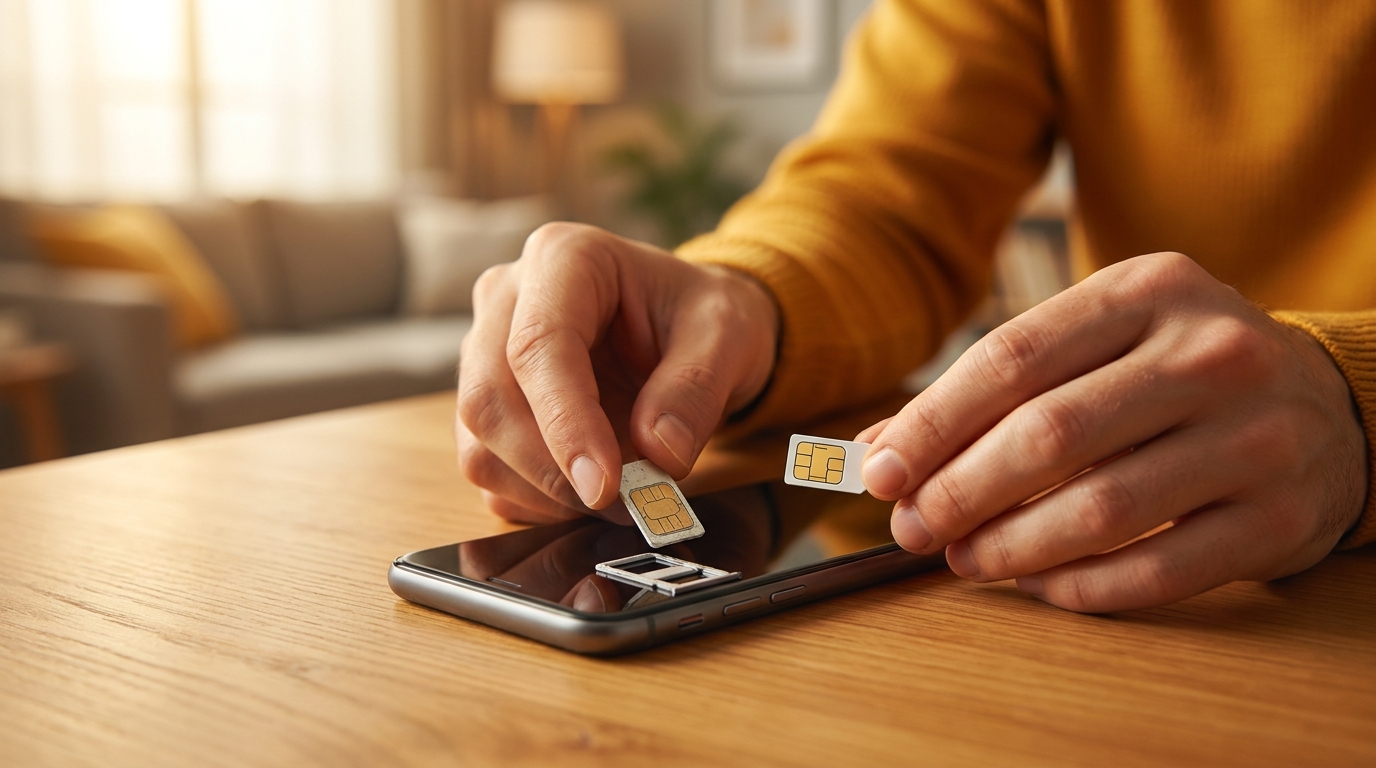
私も格安SIMに乗り換えたとき、一番不安だったのが開通までの空白でした。実際にやってみると、思っていたより拍子抜けするほど簡単です。
この記事で分かること:MNPの意味、かかる費用、始め方と開通までの流れ、損しないタイミング、そして失敗例とその対処まで。乗り換え前にひと通り確認できます。
MNP(携帯番号そのまま乗り換え)とは

MNPは「携帯電話番号ポータビリティ」の略で、英語ではMobile Number Portabilityといいます。携帯会社を変えても、電話番号はそのままで乗り換え先のサービスを使える仕組みです。
総務省が制度として案内していて、対象は携帯電話・PHSの番号。日本では2006年10月に始まりました。もう20年近く使われている制度です。
MNPでできること・できないこと
できるのは、音声通話付きの番号を引き継いで他社へ移ること。逆に、データ通信専用SIMの番号は対象外という説明があります。
もう一つ見落としがちなのが名義です。契約者本人の名義であることが条件とされています。家族名義の回線をうっかり自分名義で申し込むと、ここで止まります。
MNPワンストップと従来のMNP予約番号方式の違い
乗り換えの方法には2種類あります。新しい「ワンストップ」と、従来の「予約番号」方式です。
ワンストップは2023年5月24日から始まり、乗り換え先のWebサイトで申し込むだけで済みます。元の会社で予約番号をもらう手間がいりません。
従来の予約番号方式は、まず今の会社で予約番号を取り、その番号を新しい会社に伝えて申し込みます。予約番号には15日以内という期限があるので、取ったら早めに動くのが鉄則です。
| 項目 | MNPワンストップ | 予約番号方式 |
|---|---|---|
| 予約番号の発行 | 不要 | 必要(15日以内に手続き) |
| 手続き場所 | 乗り換え先のWebだけ | 今の会社→乗り換え先の2段階 |
| 開始時期 | 2023年5月24日〜 | 従来から |
| 対応の有無 | 対応社どうしのみ | ほぼ全社で利用可 |
正直、対応社どうしならワンストップ一択です。手間が半分以下になります。ただし全社が対応しているわけではないので、両社が対応しているかは申し込み前に必ず確認してください。
MNPのメリットとデメリット
最大のメリットは、番号を変えずに料金の安い会社へ移れること。仕事や友人への番号変更連絡がいりません。
デメリットも正直に書くと、キャリアメール(@docomo.ne.jpなど)が原則使えなくなる点と、乗り換え作業そのものの手間です。ただ手間は1〜2時間で終わる範囲で、料金の差を考えれば私は乗り換える側です。
MNPにかかる費用はいくらか
昔は「乗り換えるとお金がかかる」が常識でしたが、今は事情が変わりました。MNPの転出手数料は原則無料です。

転出手数料・転入手数料の最新ルール
オンライン申し込みの場合、転出手数料は基本的に0円。政府広報でも転出手数料は原則無料と案内されています。
なお店頭や電話での申し込みは、1,000円+消費税を上限に手数料がかかる場合があると政府広報は説明していますが、実際には主要事業者で0円とされています。迷ったらWebで申し込むのが確実です。
違約金・解約金・分割残債の扱い
気になる解約金。2022年7月1日以降に大手キャリアで結んだ契約では、解約料は「月額料金」か「1,100円」の低い方までに制限されるという説明があります。実質、ほとんど気にならない金額です。
見落としやすいのは端末の分割残債です。これは解約金とは別物。乗り換えても残債は支払いが続くので、「あといくら残っているか」だけは先に確認しておきましょう。
ドコモ・au・ソフトバンク・楽天モバイル・格安SIMの費用比較
転出手数料はWeb申し込みなら各社とも原則無料です。下の表は、転出にかかる費用の考え方を整理したものです。
| 費用項目 | 金額の目安 | 補足 |
|---|---|---|
| 転出手数料(Web) | 0円 | 原則無料 |
| 転出手数料(店頭・電話) | 上限1,000円+税 | 実際は主要事業者で0円とされる |
| 解約金 | 上限1,100円 | 2022年7月以降の大手契約の場合 |
| 端末分割残債 | 残額による | 乗り換え後も支払い継続 |
つまり、Webで手続きして残債が無ければ、乗り換え自体はほぼ0円。私が乗り換えたときも、出ていく側の費用は実質かかりませんでした。
MNPの始め方と手続きの流れ
手順は意外とシンプルです。準備さえ整えば、オンライン申し込みは24時間受け付けなので、夜でも好きな時間に進められます。

流れは「準備→申し込み→本人確認→SIM到着・開通設定」の4ステップ。ワンストップなら申し込みは乗り換え先のWebだけで完結します。
乗り換え前の準備チェックリスト
申し込む前に、これだけは済ませておくと詰まりません。
| 項目 | 内容 |
|---|---|
| 本人確認書類 | 運転免許証やマイナンバーカードを手元に |
| 契約者名義の確認 | 本人名義かどうか確認 |
| 端末の分割残債 | 残額を確認 |
| データのバックアップ | 写真・連絡先を保存 |
| SIMロック | 必要なら解除しておく |
特にバックアップ。これを忘れて泣く人が一番多いので、写真と連絡先だけは先に逃がしておいてください。
手続きのステップと開通までのタイムライン
ワンストップの場合、申し込みから開通までの流れはこうなります。eSIMなら最短その日のうちに使えることもあります。
| ステップ | やること | 目安 |
|---|---|---|
| 1 | 乗り換え先Webで申し込み | 当日 |
| 2 | 本人確認・プラン選択 | 当日 |
| 3 | eSIM発行または物理SIM配送 | eSIMは当日/物理SIMは数日 |
| 4 | 開通手続き・回線切替 | 数分〜 |
ポイントは、回線の切り替えが終わった瞬間に古い回線が止まる仕組みなので、電話が使えない空白はほとんど出ないこと。自分のタイミングで切り替えられます。
本人確認・必要書類の準備
オンライン申し込みでは、スマホで書類を撮影して送る本人確認が主流です。免許証やマイナンバーカードを用意しておきましょう。
ここでつまずく一番の原因は、契約者名義と書類の名前が一致していないこと。引っ越し後で住所が古いままの免許証なども弾かれやすいので、事前に確認を。
乗り換えで損しないMNPのタイミング

いつ乗り換えるかで、無駄な料金が出るかどうかが変わります。転出手数料は原則無料なので、あとは料金とキャンペーンの兼ね合いです。
月末・月初・締め日の考え方
多くのプランは解約月も日割りにならず1か月分かかります。だとすれば、月の途中で乗り換えても無駄が出やすい。私は月末近くに切り替えて、古い会社の支払い月を最後の1か月にまとめるようにしています。
ただし会社によって締め日や日割りの扱いが違うので、今の契約の締め日だけは確認しておくと安心です。
更新月とキャンペーン適用条件の落とし穴
解約金が上限1,100円までに制限された今、更新月にこだわる必要はかなり薄れました。いつ乗り換えても損は小さいです。
むしろ注意すべきはキャッシュバックや割引の適用条件。「指定プラン加入」「○か月以内に申請」「他社からの乗り換え限定」など、細かい条件を満たさないと1円ももらえないことがあります。条件は申し込み前に読み込んでください。
SIMの選び方とキャリアメールの引き継ぎ
乗り換え時に意外と迷うのがSIMの種類とメールの扱いです。ここを先に決めておくと、申し込みがスムーズになります。
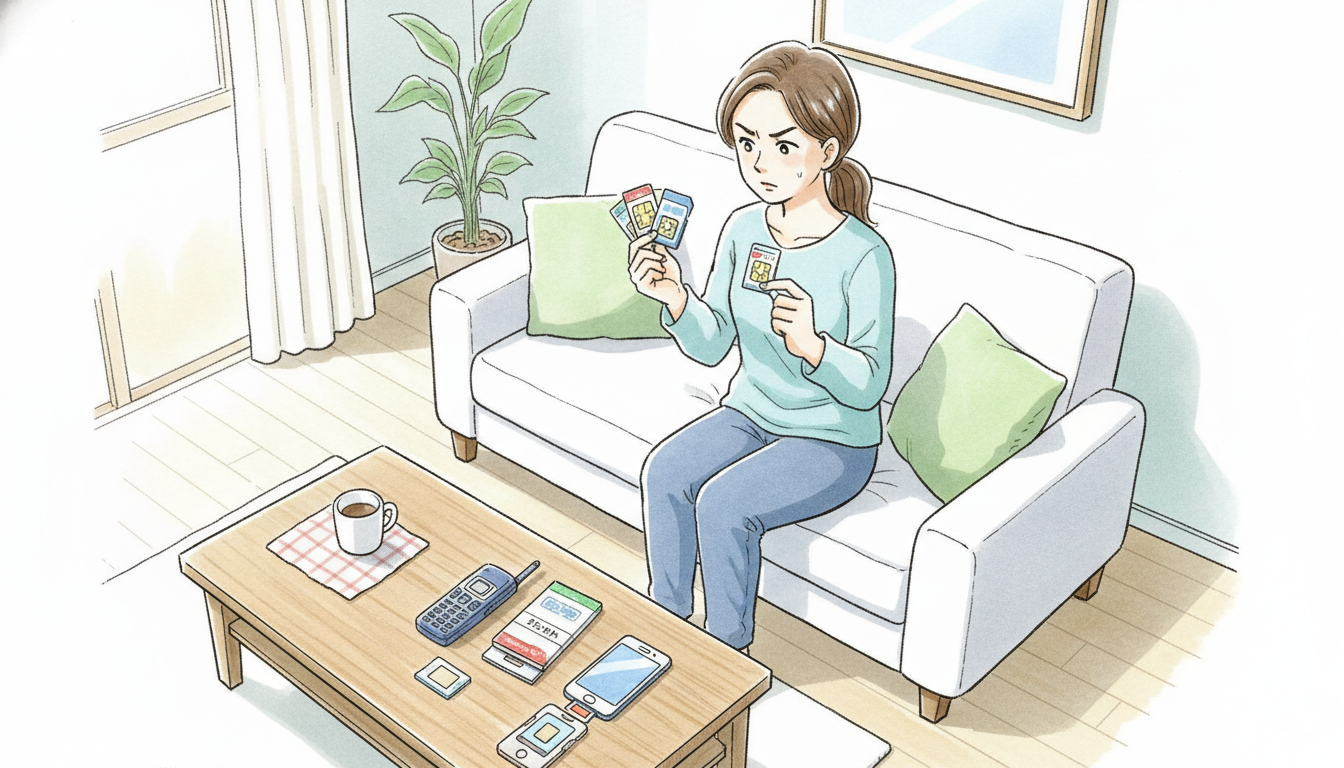
eSIMと物理SIMの選び方
eSIMは本体に内蔵されるタイプで、カードの配送を待たず、申し込んだその日に開通できるのが強み。急ぎなら断然eSIMです。
物理SIMは差し替えるだけで分かりやすいですが、配送に数日かかります。古い端末やeSIM非対応機種を使うなら物理SIM、最新スマホで早く使いたいならeSIM、と私は分けています。
SIMロック解除が必要なケース
今使っている端末をそのまま新しい会社で使う場合、SIMロックがかかっていると動かないことがあります。乗り換え前に解除しておけば安心です。
比較的新しい端末はロックなしで売られていることも増えていますが、不安なら今の会社のマイページで状態を確認してください。
キャリアメール持ち運びの料金と申込期限
乗り換えるとキャリアメールは原則使えなくなりますが、有料で持ち運べるサービスを各社が用意しています。料金や申込期限は会社ごとに異なります。
重要なのは申込期限。多くは解約から一定期間内に申し込む必要があり、過ぎると引き継げません。メールアドレスを残したいなら、乗り換え直後に手続きしてください。具体的な料金・期限は各社公式で必ず確認を。
乗り換え後の初期設定とデータ移行
開通したら、あと少し。インターネットがつながる設定と、データの引き継ぎを済ませれば完了です。ここは難しくありません。

APN設定とインターネット接続
格安SIMの場合、APN設定という接続情報を入れないとネットがつながらないことがあります。各社が手順を公開しているので、その通りに入力すれば数分です。
大手キャリアのプランやeSIMでは、自動で設定されることも多いです。つながらないときはまずAPNを疑ってください。
連絡先・写真・アプリの引き継ぎ
連絡先と写真は、クラウドに同期しておけば新端末でログインするだけで戻ります。乗り換え前のバックアップが効いてくる場面です。
注意したいのは、LINEや銀行アプリなど認証が絡むもの。引き継ぎ設定を先にしておかないと、開通後にログインで困ることがあります。これは後述の失敗例でも触れます。
家族・複数回線の移行手順
家族の複数回線をまとめて乗り換える場合、回線ごとに名義と本人確認が必要です。代表者が全部やろうとすると名義違いで弾かれます。
私のおすすめは、1回線ずつ順番に進めること。全員を一度に止めると、家族の誰かの電話が使えない時間が出かねません。1回線完了を確認してから次へ。
【要注意】MNPで失敗しやすいケースと対処法

正直、ここが一番読んでほしいところです。乗り換えのトラブルはほぼパターンが決まっていて、知っていれば避けられます。
開通遅延が起きたときの対処
物理SIMの配送待ちや、開通手続きの混雑で切り替えが遅れることがあります。予約番号方式の場合、番号の有効期限が15日と短いので、放置すると失効します。
対処はシンプルで、申し込んだら開通手続きまで一気にやること。期限内に手続きしなくても元の番号は元の会社でそのまま使えるとされていますが、わざわざ取り直す手間は避けたいところです。
本人確認エラーの原因と解決
本人確認で弾かれる原因の大半は、名義違いと書類の情報ずれです。旧住所のままの免許証、結婚で姓が変わったのに未更新、このあたりが定番です。
解決策は、申し込み前に契約名義と書類を突き合わせること。撮影は明るい場所で、文字がはっきり写るように。これだけで再申請の手間がぐっと減ります。
キャリアメールやアプリが使えなくなる失敗例
一番多い後悔が、キャリアメールで登録していたサービスのログイン不能。乗り換えるとそのメールが届かなくなり、パスワード再設定もできなくなります。
乗り換え前に、メールアドレスをGmailなどフリーのものへ変更しておきましょう。LINEの引き継ぎ設定も忘れずに。メール持ち運びを使う手もありますが、まずは登録先を移すのが確実です。
MNPに関するよくある質問
最後に、読者からよく聞かれる3つの質問に短く答えます。

よくある質問
まず今日やるなら、端末の分割残債の確認と、写真・連絡先のバックアップ。この2つだけ先に片づけておけば、乗り換え当日が驚くほど楽になります。