eSIM設定の手順を完全ガイド|iPhone・Androidの開通方法と失敗対策
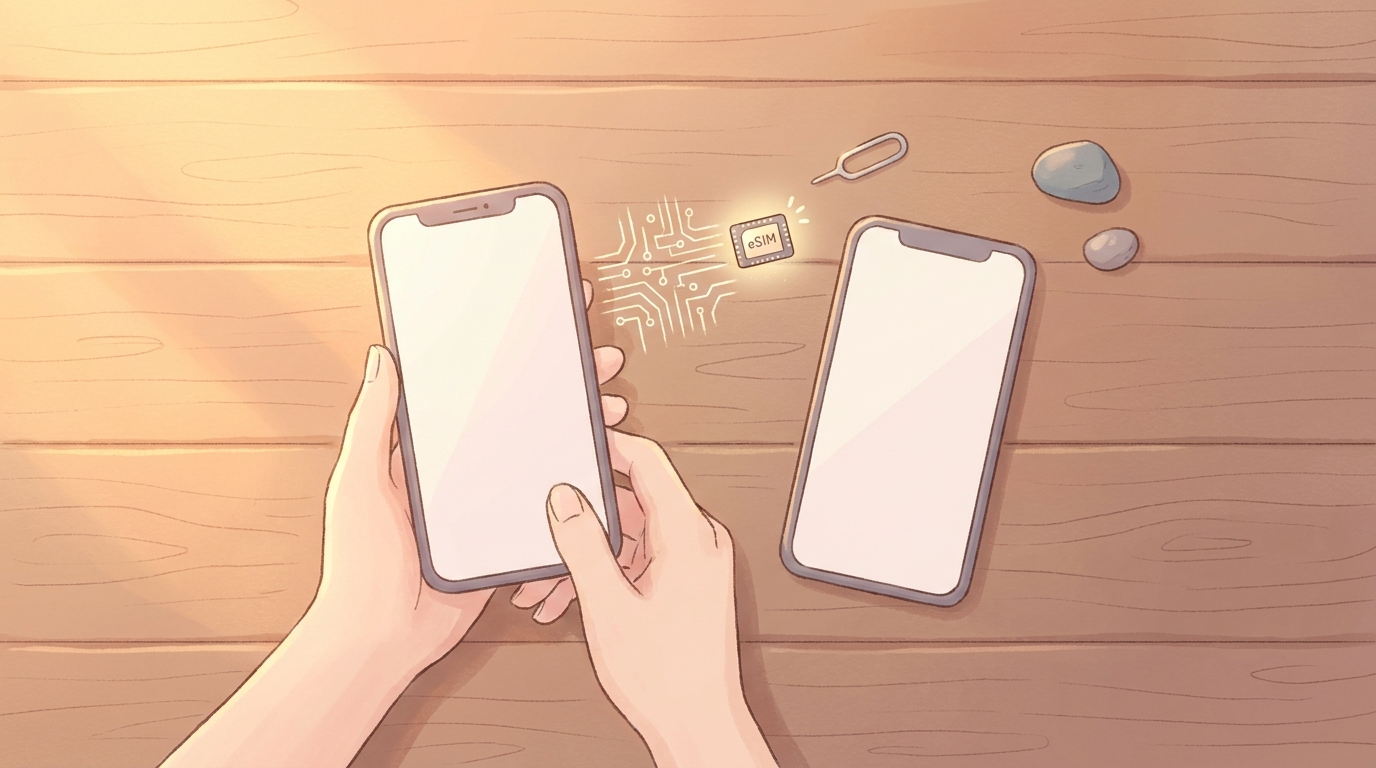
この記事ではiPhone・Android別に、番号順で迷わない手順をまとめました。各ステップに「ここまでできていれば正解」の目安も付けています。
さらに、繋がらないときの確認ポイントや、初心者がやりがちな6つの失敗もカバー。設定前に一度ざっと読んでおくと、つまずく確率がぐっと下がります。
eSIMの設定とは?始める前に知っておきたい基本

手順に入る前に、eSIMが何者かだけ押さえておきます。ここを分かっておくと、後でつまずいたときに「何が悪いのか」が自分で判断できるようになります。
そもそもeSIMとは何か
eSIMは、スマホ本体に最初から組み込まれているSIMです。物理的なカードを挿す代わりに、回線情報をデータとしてダウンロードして使います。
だから設定の中心は「カードを差し替える」ではなく「情報を書き込む」こと。QRコードを読み込むのは、この回線情報を端末に入れる作業です。
eSIM設定で実際にやること
やることは大きく3つだけです。Wi-Fiにつなぐ、回線情報をダウンロードする、その回線を有効にする。これでほぼ完了します。
日本通信SIMのAndroid向け案内でも、eSIMをダウンロードする前にWi-Fiなどでインターネットに接続しておく手順が示されています。最初のWi-Fi接続を飛ばすと、ここでつまずきます。
物理SIMとの違いと使い分け
正直、普段使いの1回線だけなら物理SIMでもeSIMでも体感は変わりません。違いが効くのは、すぐ使いたいときと、回線を2つ持ちたいときです。
| 項目 | eSIM | 物理SIM |
|---|---|---|
| 受け取り方 | オンラインで即ダウンロード | 郵送や店頭で受け取り |
| 差し替え | 不要(データで切替) | カードの抜き差しが必要 |
| 紛失リスク | カード自体は無い | 小さくて紛失しやすい |
| 向いている人 | 急ぎ・海外・2回線運用 | 端末を頻繁に変える人 |
私は普段の主回線を物理SIM、海外旅行用をeSIMにしています。現地で抜き差しせずに切り替えられるのが、何より楽でした。
eSIM設定の前に確認するチェックリストと必要なもの
設定でつまずく原因の半分は、始める前の準備不足です。ここで前提条件を一つずつ潰しておけば、本番はスムーズに進みます。
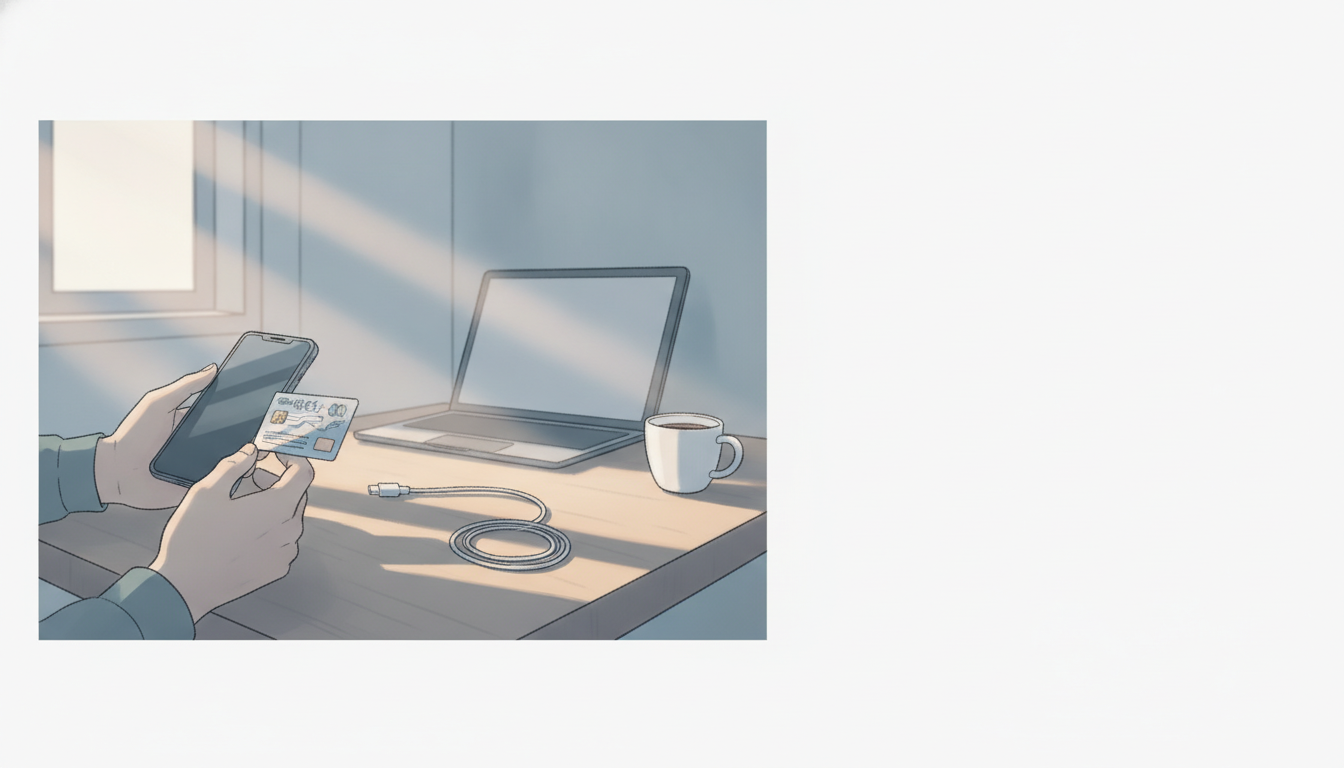
所要時間と難易度の目安
所要時間はだいたい5〜10分。難易度は、スマホでアプリのインストールができる人なら問題ないレベルです。
必要なものは、eSIM対応端末・安定したWi-Fi・通信事業者から届くQRコード(またはコード情報)の3つ。これだけ揃えば始められます。
対応端末かどうかの確認方法
最初にやるべきは、自分の端末がeSIMに対応しているかの確認です。ここを飛ばすと、コードを読み込んでも先に進めません。
iPhoneの場合は、Appleのサポートページにモデルごとの対応情報がまとまっています。設定アプリの「モバイル通信」に「モバイル通信プランを追加」が出るかどうかでも判断できます。
本人確認やSIMロック解除などの前提条件
申し込み時に本人確認が終わっていないと、開通手続きが完了しません。メールに「手続きが必要」と書かれていたら、まずそちらを片付けます。
中古や前の端末を使う場合は、SIMロック解除と、他社の構成プロファイルが残っていないかも確認を。auの案内でも、設定アプリの「一般」や「VPNとデバイス管理」から他社の構成プロファイルを削除する手順が示されています。
iPhone・iPadのeSIM設定手順
ここからは実際の操作です。iPhoneは設定アプリから進めるのが基本。Appleの公式手順に沿って、番号順に進めれば大丈夫です。
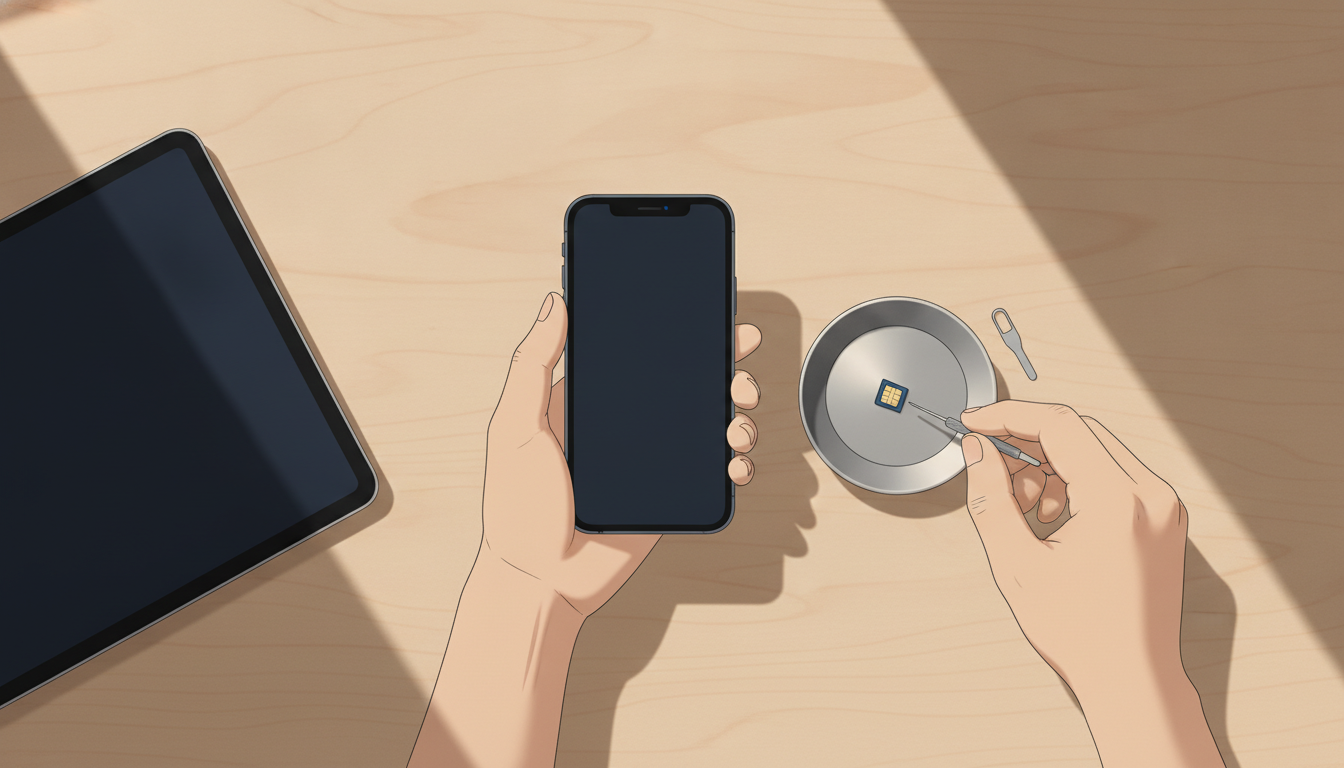
QRコードを読み取って登録する
手順は次の通りです。1. Wi-Fiに接続する。2. 設定アプリを開き「モバイル通信」(機種により「モバイルデータ通信」)を選ぶ。3.「モバイル通信プランを追加」をタップする。4. 表示されたカメラで、事業者から届いたQRコードを読み取る。
Appleの案内では、設定後にeSIMを有効化する場合、通信事業者から入手したQRコードをカメラで読み取って追加できると明記されています。
ここまでできていれば正解:画面に追加しようとしている回線の情報が表示されます。
なお、iOS 17.4以降なら、メールやブラウザで受け取ったQRコードを長押しして「eSIMを追加」できる場合もあります。カメラで読めないときはこちらを試してみてください。
ネットワークと回線名を設定する
続けて、画面の指示に従って回線を追加します。5. 主回線・副回線などの用途を選ぶ。6. 必要なら回線名を分かりやすい名前に変える。
iPhoneの初期設定中に有効化する場合は、「モバイル通信を設定」画面で「QRコードを使用」を選び、画面の指示に従う流れになります。
ここまでできていれば正解:設定アプリのモバイル通信に、追加した回線が一覧で表示されます。
開通と通信開始を確認する
最後に通信を確認します。7. Wi-Fiをいったんオフにする。8. 画面上部にアンテナと回線名(またはキャリア名)が出ているか見る。9. ブラウザでサイトを開いて表示されれば開通です。
この手順で、iPhoneにeSIM回線を追加して通信を開始できた状態になります。電波がつかめないときは、機内モードを一度オン・オフして再読み込みさせると直ることが多いです。
AndroidのeSIM設定手順

Androidは機種ごとにメニュー名が少し違いますが、流れは共通です。日本通信SIMの公式手順を軸に、番号順で進めます。
eSIMをダウンロードして登録する
手順は次の通りです。1. Wi-Fiでインターネットに接続する。2. 設定アプリの「ネットワークとインターネット」から「SIM」を開く。3.「SIMの追加」や「eSIMをダウンロード」を選ぶ。4. QRコードを読み取り、回線情報をダウンロードする。
前述の日本通信SIMの案内でも、ダウンロード前のWi-Fi接続が前提とされ、ダウンロード後は「使用」にチェックを入れる流れが示されています。
ここまでできていれば正解:ダウンロードが完了し、回線名が一覧に追加されます。
データローミングと通信の設定
続けて通信を有効にします。5. 追加した回線を選び「使用」をオンにする。6. 海外で使う場合はデータローミングをオンにする。7. 必要に応じてAPNを設定する。
同じ案内では、必要に応じてAPN設定を行うことも触れられています。国内の主要事業者なら自動で入ることが多いですが、繋がらないときはAPNを疑います。
ここまでできていれば正解:Wi-Fiを切ってもモバイルデータで通信できます。
うまくいかないときの対処
QRコードがどうしても読めないときは、SM-DP+アドレスを使った手動入力に切り替えます。日本通信SIMの案内でも、アクティベーションコードまたはSM-DP+アドレスでの登録手順が用意されています。
それでもダメなら、再起動が一番効きます。私の場合、ダウンロード後に通信が来なくて焦りましたが、端末を再起動したらあっさり繋がりました。
QRコード以外の設定方法と機種変更時の移行
QRコードを読み取る方法以外にも、設定の入り口はあります。機種変更でeSIMを引っ越す場面も増えるので、ここで整理しておきます。

手動入力やアプリ経由で設定する
手動入力は、QRが読めない・PCでQRを見ている・印刷できないといった場面で役立ちます。Androidなら、SM-DP+アドレスとアクティベーションコードを直接入力して登録できます。
事業者によっては専用アプリで進める方式もあります。ワイモバイルは、Wi-Fiに接続してアプリをインストールし、アプリ上でプロファイルのダウンロードや通信設定を進める案内を出しています。
eSIMの削除・再発行のやり方
eSIMを削除したいときは、設定アプリのモバイル通信(SIM)から該当回線を選び、削除を選びます。ただし削除すると同じQRでは再登録できないのが普通で、再発行が必要になります。
再発行は事業者の会員ページから申し込むケースが多いです。手数料がかかる場合もあるので、削除前に再発行の条件を確認しておくと安全です。
機種変更時の移行手順
機種変更では、原則「新しい端末でeSIMを再発行・再ダウンロード」する流れになります。古い端末から物理的に移せないのがeSIMの特徴です。
事前に古い端末のeSIMを削除する必要があるかどうかは事業者で異なります。ワイモバイルでは、オンラインで申し込み後に「eSIMご利用手続きのお知らせ」メールが届き、メール内URLから利用開始手続きへ進む流れが案内されています。
初心者が失敗しやすいeSIM設定ミス6選とその対策
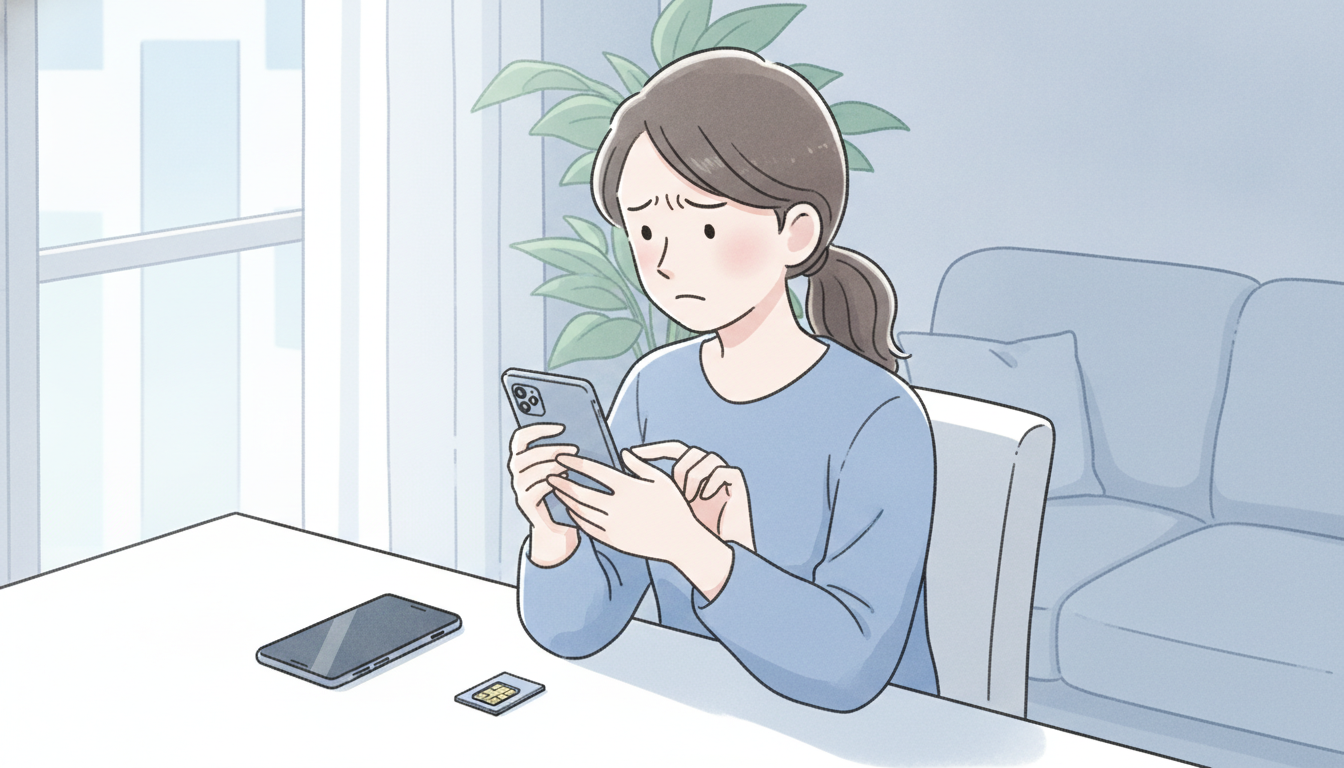
私が見聞きしてきた「繋がらない」の原因は、だいたいこの6つに集約されます。先に知っておけば、ほとんど避けられます。
| 失敗 | 対策 |
|---|---|
| データローミングがオフのまま | 海外で使う回線はローミングをオンにする |
| 機内モードのままで通信できない | 機内モードをオフにし一度再起動する |
| SIMロック未解除の端末を使った | 事前にSIMロックを解除しておく |
| eSIM非対応の端末だった | 対応機種か公式情報で確認する |
| 日本含む周遊プランを日本でインストール | 対象国の条件と開始タイミングを確認する |
| 本人確認が未完了だった | 申し込み時の本人確認を先に済ませる |
データローミングや機内モードの設定漏れ
海外で「繋がらない」の最多原因が、データローミングのオフです。国内回線では切っておくのが普通なので、海外用eSIMでは意識してオンにします。
機内モードも見落としがち。飛行機を降りた後、オフにし忘れているだけ、というのは本当によくあります。
SIMロックや非対応端末の見落とし
古い端末や中古端末は、SIMロックが残っていると他社eSIMが使えません。そもそもeSIM非対応の機種だと、追加メニュー自体が出てきません。
「読み込めない」と悩む前に、まず端末側の対応状況を確認するのが近道です。
周遊プランのインストール場所と本人確認の未完了
日本を対象に含む周遊プランを、出発前の日本でインストールしてデータを消費してしまうミスがあります。プランの開始条件をよく読むのが対策です。
本人確認が終わっていないと、そもそも開通しません。設定がうまくいかないと感じたら、手続きが完了しているかを真っ先に疑ってください。
海外でeSIMを使うときの注意点とトラブル対処
海外利用は、eSIMが一番ありがたい場面です。同時に、国内とは勝手が違ってつまずきやすい場面でもあります。
現地到着後に通信を始めるタイミング
海外用eSIMは、出発前に「ダウンロードと回線追加」まで済ませ、現地到着後に「有効化(使用オン・ローミングオン)」するのが基本です。日本でデータを使い始めないようにするためです。
私はいつも、空港のWi-Fiが弱いとイライラするので、出発前にダウンロードだけ済ませておきます。あとは現地で切り替えるだけ、の状態にしておくと安心です。
繋がらないときの確認ポイント
現地で繋がらないときは、順番に確認します。1. 該当eSIMが「使用」オンか。2. データローミングがオンか。3. 機内モードがオフか。4. 再起動したか。この4つでほとんど解決します。
それでもダメなら、モバイルデータの「優先する回線」が別のSIMになっていないかを見ます。デュアルSIMだと、ここが原因のことが多いです。
紛失・盗難時のセキュリティ対応
eSIMは物理カードが無いぶん、抜き取られる心配はありません。ただし端末ごと盗まれれば回線も使われ得るので、リスクがゼロではない点は正直に書いておきます。
対策は物理SIMと同じで、端末のロックを強固にし、紛失時は遠隔ロックや回線停止をすぐ手配すること。事業者のサポート窓口の連絡先を、別端末にメモしておくと慌てずに済みます。
eSIM設定でよくある質問(FAQ)
最後に、設定でよく一緒に検索される疑問をまとめました。費用や開通タイミングなど、迷いやすいところを中心に答えます。

よくある質問
まずは手元の端末がeSIMに対応しているかを確認するところから始めてみてください。そこさえクリアできれば、開通まではあと10分です。