データ通信量の節約方法を徹底解説|今すぐできる設定とプラン見直し術

結論から言うと、データ通信量は「端末・アプリの設定」と「Wi-Fi活用」でかなり減らせます。それでも足りないなら、料金プランや格安SIMの見直しが効きます。
この記事では、自分の使用量の確認方法から、iPhone・Androidの具体的な設定手順、制限を超えたときの対処、そして節約しすぎて困らないための注意点まで、私が実際に試した順番でまとめました。
そもそもデータ通信量(ギガ)とは?節約する意味

「ギガが減る」と日常的に言いますが、ここで言うギガはデータ通信量、つまりインターネットで送受信する情報の量のことです。契約しているプランの上限を超えると速度制限がかかります。
総務省の通信利用動向調査でも、個人がインターネットを使う機器としてスマートフォンの比率が高いことが確認できます。だからこそ、スマホのデータ節約は家計に直結します。
通信容量としてのギガと使用量の目安
ギガ(GB)には大きく3つの意味があります。端末の保存容量、通信容量、そして回線速度を表すGbps。節約の話で問題になるのは「通信容量としてのGB」です。
例えば楽天モバイルの最強プランは、データ使用量に応じた段階制です。3GB・20GB・無制限の3段階で料金が変わります。自分が普段どのあたりに収まるかを把握すると、必要なプランが見えてきます。
| 月間データ使用量 | 月額料金 |
|---|---|
| 3GBまで | 1,078円 |
| 20GBまで | 2,178円 |
| 無制限 | 3,278円 |
ギガを節約する3つのメリット
節約すると何が嬉しいのか。私が実感したのは次の3つです。
1つ目は通信費を抑えられること。使う量が減れば、より安いプランへ下げられます。2つ目は速度制限を防げること。3つ目は、無駄なバックグラウンド通信を止めることでバッテリーの持ちも良くなる、という副次効果です。
まず自分の使用状況を確認する方法
節約の前に、自分が何にどれだけ使っているかを知るのが先決です。これを飛ばすと、見当違いの設定をいじって終わります。
iPhoneは「設定」→「モバイル通信」で、アプリごとの使用量が一覧で見られます。Androidは「設定」→「ネットワークとインターネット」→「データ使用量」から確認できます。私はここで、思っていなかった写真アプリの同期がギガを食っていることに気づきました。
今すぐできるデータ通信量の節約方法(端末設定編)
まずは端末の設定から手を付けます。アプリを入れたり契約を変えたりする必要はなく、その場で完結するのがこの章です。
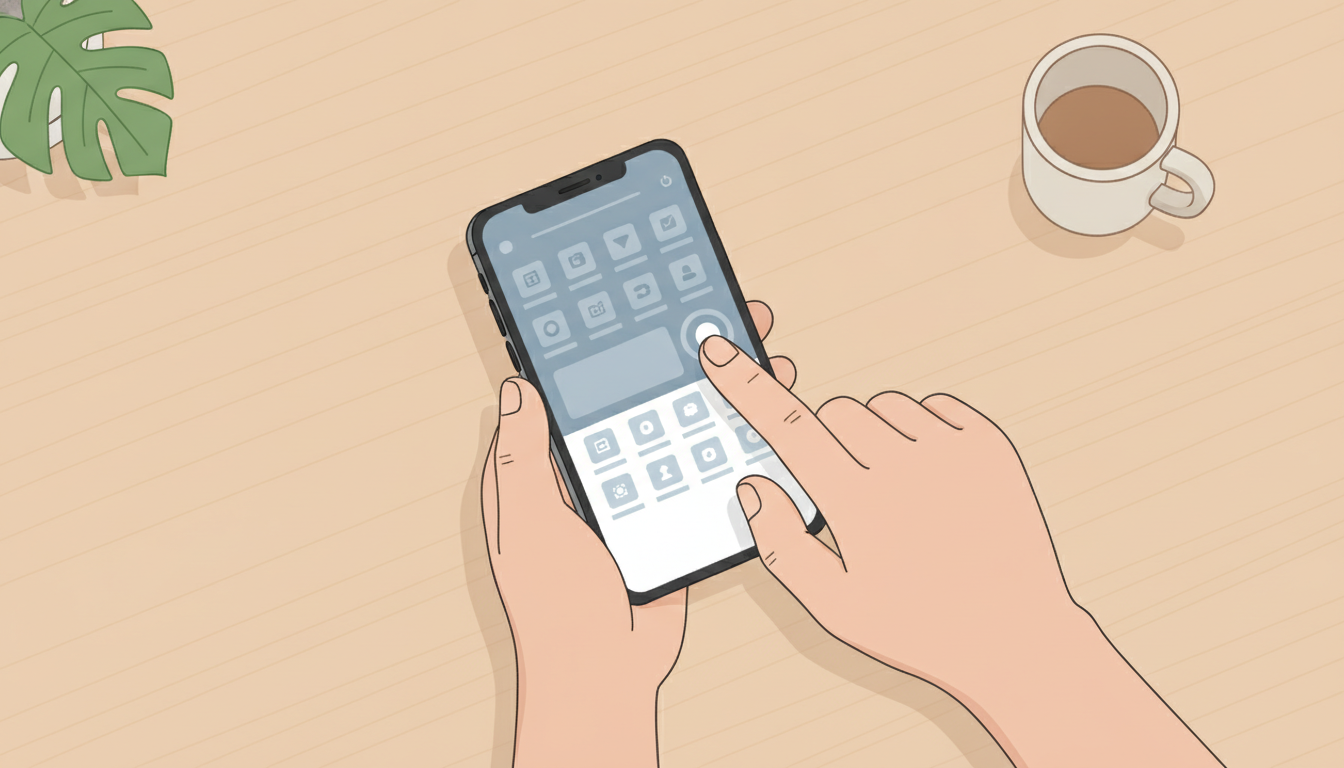
iPhoneには「低データモード」、Androidには「データセーバー」という、バックグラウンド通信を抑える機能が標準で備わっています。どちらもAppleとGoogleの公式が案内している正規の機能です。
所要時間と難易度・準備するもの
所要時間はおよそ10分。難易度は低めで、スマホの設定画面を開ければ誰でもできます。準備するものは特にありません。
強いて言えば、前の章で確認した「どのアプリが多く使っているか」のメモがあると、優先順位をつけやすいです。
高速通信や位置情報など消費を抑える設定手順
iPhoneの低データモードをオンにする手順は次のとおりです。
1. 「設定」を開く。2.「モバイル通信」をタップ。3.「通信のオプション」を選ぶ。4.「データモード」から「低データモード」をオンにする。ここまでで、アプリの自動更新やバックグラウンド通信が抑えられていれば成功です。
Androidは「設定」→「ネットワークとインターネット」→「データセーバー」をオンにします。データセーバーの文字が「ON」になっていれば完了です。
位置情報も地味に効きます。常に位置を取得するアプリは通信もバッテリーも使うので、「このアプリの使用中のみ許可」に絞ると無駄が減ります。私は天気アプリと地図以外はほぼ「使用中のみ」にしています。
画像・動画の自動再生と画質を下げる設定
SNSのタイムラインを開いただけで動画が勝手に流れる。あれが意外とギガを食います。
自動再生はアプリ側の設定でオフにできます。動画サービスは画質を下げるだけでも消費が変わります。YouTubeのヘルプでも、低い画質ほど使うデータが少なくなる前提で案内されています。
うまくいかないときの確認ポイント
設定したのに減らない、というときは原因がだいたい決まっています。
よくあるのは、Wi-Fi接続中だと低データモードが効いていないように見えるケース。モバイル通信時の動作なので、Wi-Fiを切って試してください。それでも特定アプリの消費が止まらないなら、そのアプリの「バックグラウンド更新」を個別にオフにすると改善します。
アプリ別のデータ通信量を節約する手順
端末全体の設定が済んだら、消費の大きいアプリを個別に詰めていきます。ここが一番効く人が多いです。

Appleの低データモードやAndroidのデータセーバーは全体の制御ですが、アプリ内の画質・自動再生設定は別物。両方やって初めて節約が完成します。
YouTube・動画アプリの画質と事前ダウンロード設定
YouTubeは右上のメニューから画質を固定できます。Wi-Fiがないときは「データ節約モード」を選ぶと自動で低画質になります。
私のおすすめは事前ダウンロード。自宅Wi-Fiで見たい動画を落としておけば、外出先では通信ゼロで再生できます。音楽アプリのオフライン保存、地図アプリのオフライン地図も同じ発想です。
X・Instagram・LINEの自動再生オフ設定
SNSは自動再生と画像の高画質読み込みを切るだけで体感が変わります。主要アプリの設定箇所を表にまとめました。
| アプリ | 設定の場所 | 切るもの |
|---|---|---|
| X(旧Twitter) | 設定→アクセシビリティ・表示・言語→データ利用の設定 | 動画の自動再生・高画質画像 |
| 設定→メディアの画質→データ使用量を軽減 | 高画質アップロード・事前読み込み | |
| LINE | 設定→写真と動画→送信する写真の画質 | 送信画質・自動ダウンロード |
| YouTube | プロフィール→設定→動画の画質設定 | モバイル時の高画質再生 |
LINEは画像を送るとき「標準画質」にしておくと、送受信どちらの通信も軽くなります。家族との写真共有が多い人ほど効きます。
ゲーム・ビデオ会議など見落としがちな高消費アプリ
動画やSNSばかり気にして、ここを見落とす人が多い。オンラインゲームの大型アップデートと、ビデオ会議です。
ゲームのアップデートは数GB単位になることがあります。アプリの自動アップデートをオフにし、更新はWi-Fi下で手動でやるのが安全。ビデオ会議は「カメラオフ」にするだけで通信量がぐっと下がります。外出先で長時間の会議が入る日は、私は最初からカメラを切っています。
Wi-Fiやテザリングを賢く使ってデータを節約する

そもそもモバイル通信を使わなければギガは減りません。容量の大きい通信はWi-Fiに逃がすのが鉄則です。
AppleもGoogleも、Wi-Fi接続を優先することをデータ節約の基本策として案内しています。前述の低データモード・データセーバーと組み合わせると効果が大きくなります。
自宅Wi-Fi・ポケットWi-Fi・テザリングの使い分け
3つの選択肢を、どんな人に向くかで整理しました。
| 手段 | 向いている人 | 注意点 |
|---|---|---|
| 自宅の固定回線(光など) | 自宅利用が中心・家族が複数 | 工事や月額契約が必要 |
| ポケットWi-Fi | 外出も多い・引っ越しが多い | 電波エリアと容量の確認が必須 |
| テザリング | たまに外でPCを使う程度 | スマホ側のギガを消費する点に注意 |
正直に言うと、自宅にいる時間が長いなら固定回線の導入が一番効きます。私はこれで毎月のモバイル使用量が半分以下になりました。逆に、ほとんど外にいる人にポケットWi-Fiは合いますが、テザリングは「スマホのギガを食う」ので節約目的には不向きです。
公衆Wi-Fi利用時のセキュリティリスクと安全な使い方
カフェや駅のフリーWi-Fiは便利ですが、誰でも繋げる分だけリスクもあります。
暗号化されていない公衆Wi-Fiでは、通信内容を覗かれる危険があります。ネットショッピングやログイン、ネットバンキングなど個人情報を扱う操作はフリーWi-Fiでやらない。提供元がはっきりしないSSIDには繋がない。この2つだけでも守ってください。
オフライン再生・事前ダウンロードの活用
通勤・移動が長い人ほど効くのが、事前ダウンロードです。
音楽はWi-Fiでプレイリストを保存、動画は見たい話数を落としておく、地図はオフライン地図をダウンロード。これだけで移動中のモバイル通信はほぼ発生しません。前の晩に仕込んでおくのがコツです。
料金プラン・格安SIMの見直しで根本から通信費を下げる
設定でこまめに削るのも大事ですが、根本から効くのはプランの見直しです。我慢を続けるより、自分の使用量に合った契約に変えるほうが楽で確実。

ドコモ・au・ソフトバンクはいずれも、プランごとにデータ容量の上限と超過後の速度条件を公式に明示しています。まずは自分の契約の上限を把握するところから始めます。
大容量・無制限プランへの切り替え判断基準
毎月のように制限がかかるなら、節約より大容量プランのほうが結果的に得なこともあります。
判断の目安はシンプルです。確認した月間使用量が、常に契約上限ギリギリか超えているなら、上のプランへ。逆に半分も使っていないなら、下のプランに落とせます。楽天モバイルのように使った分だけ段階課金になるプランは、月によってムラがある人に向いています。
格安SIM・MVNOへの乗り換えという選択肢
通信費そのものを下げたいなら、格安SIMへの乗り換えが一番効きます。私自身がこれで月々の支払いを大きく減らしました。
注意点は、昼休みなど混雑時間帯に速度が落ちやすいこと、キャリアメールが使えなくなる場合があること。ここを許容できるかで向き不向きが分かれます。動画を外で長時間見る人は、容量よりも速度の安定を重視して選ぶと失敗しにくいです。
家族でデータをシェア・繰り越す仕組みの活用
家族割やデータシェアは、一人ずつ大容量を契約するより安くなることがあります。
使い切れなかった分を翌月に繰り越せるプランも便利です。月によって使用量に波がある人は、繰り越しの有無を契約前にチェックしておくと無駄が出ません。家族の誰かが使い切っても、余っている人から分けられる構造になっているかも確認ポイントです。
データ通信量を超えてしまったときの対処法
気をつけていても上限を超える月はあります。慌てずに、できる対処を順番に。

ドコモをはじめ各社は、超過後に「最大128kbps」などへ速度を制御する設計を料金ページで公開しています。制限の中身を知っておくと、解除すべきか我慢すべきか判断できます。
追加容量を契約して制限を解除する
すぐ通信を戻したいなら、追加容量(チャージ)の購入が手っ取り早い方法です。
ただし追加容量は割高なことが多い。これを毎月買っているなら、最初から上のプランにしたほうが安く済みます。私は「追加購入が2か月続いたらプラン変更を検討する」と決めています。
通信制限後(128kbps)でできること・できないこと
128kbpsという速度で実際に何ができるのか。ここを知らずに焦って追加購入する人が多いです。
| やりたいこと | できる/できない |
|---|---|
| LINEのテキストメッセージ | ほぼ問題なくできる |
| 地図アプリの確認 | 読み込みは遅いが何とか使える |
| Webサイトの閲覧 | 画像が多いと相当遅い |
| 動画の視聴 | ほぼ無理 |
| 大きなファイルの送受信 | 現実的でない |
テキスト中心なら128kbpsでも意外と耐えられます。動画と重いサイトだけ諦める、という割り切りで月末を乗り切れることも多いです。
【要注意】節約のやりすぎで起きる利便性低下と失敗例

節約は大事ですが、やりすぎると日常が不便になります。ここは私の失敗談も交えて正直に書きます。
低データモードやデータセーバーは便利な反面、止めると困る通信まで止めてしまうことがあります。
画質低下や同期停止で困った実例
私が一度やらかしたのは、写真のクラウド同期をオフにしたまま忘れていたこと。
スマホを落として画面が割れたとき、直近の写真がバックアップされておらず青ざめました。自動再生や画質を下げるのは安全ですが、バックアップ系を止めるのはリスクが大きい。同期はオフにするのではなく「Wi-Fi接続時のみ実行」に設定するのが正解でした。
節約と快適さのバランスの取り方
全部を最小設定にすると、地図が遅い・通知が来ない・写真が残らない、とストレスばかり増えます。
私の線引きはこうです。動画画質・SNS自動再生・ゲームの自動更新は迷わず切る。位置情報は地図と天気だけ許可。バックアップは止めずWi-Fi時に回す。ここまでで多くの人は十分節約できます。削りすぎない勇気も節約のうちです。
データ通信量の節約に関するよくある質問
最後に、読者からよく聞かれる質問に答えます。どれも私が実際に相談された内容です。

よくある質問
設定の見直しは10分あれば終わります。今日のうちに使用量の確認だけでも済ませておくと、来月のギガの減り方が確実に変わります。私はまず、消費1位のアプリを1つ詰めるところから始めることをいつもおすすめしています。